

Tutoriel d’installation
Comment configurer IPTV sur Fire TV Stick
1 : Depuis l’écran d’accueil de votre appareil, placez le curseur sur l’option Rechercher. :contentReference[oaicite:0]{index=0} 
2. Cliquez sur Rechercher.

3. Recherchez et sélectionnez Downloader.

4. Choisissez l’application Downloader.

5. Cliquez sur Télécharger.

6. Une fois l’application installée, cliquez sur Ouvrir.

7. Revenez à l’écran d’accueil et ouvrez Paramètres.

8. Cliquez sur My Fire TV.

9. Choisissez Options pour développeurs.

10. Cliquez sur Installer des applications inconnues.

11. Trouvez l’application Downloader et cliquez dessus.

12. Cela activera les sources inconnues pour l’application Downloader. Cela permettra l’installation d’applications externes sur votre appareil.

13. Lancez Downloader.

14. Cliquez sur Autoriser.

15. Cliquez sur OK.

16. Tapez l’URL suivante exactement comme indiqué ici : https://www.iptvsmarters.com/smarters.apk
et cliquez sur Go.

17. Attendez que le fichier se télécharge.

18. Cliquez sur Installer.

19. Cliquez sur Terminé.

20. Ouvrez IPTV Smarters puis sélectionnez Connexion avec l’API Xtream Codes.
21. Entrez les informations de connexion que nous vous avons envoyées via WhatsApp, Email ou Chat.
POUR TIVIMATE
1. Tapez l’URL suivante exactement comme indiqué ici : https://tivimates.com/tiviapk
et cliquez sur Go.

2. Attendez que le fichier se télécharge.
Attendez la fin du téléchargement du fichier
3. Cliquez sur Installer et une fois l’installation terminée, vous pouvez ouvrir l’application.
Cliquez sur “Ajouter une playlist” puis choisissez “Xtream Codes“
5. Entrez les informations de connexion que nous vous avons envoyées via WhatsApp, Email ou Chat
Comment installer IPTV sur TiviMate
1. Saisissez l’URL suivante exactement comme indiqué :
https://tivimates.com/tiviapk
Puis cliquez sur Go.
2. Attendez que le fichier se télécharge.
Attendez que le téléchargement soit terminé.
3. Cliquez sur Installer puis, une fois l’installation terminée, ouvrez l’application.
4. Cliquez sur “Ajouter une playlist”, puis choisissez “Codes Xtream”.
5. Saisissez les identifiants de connexion que nous vous avons envoyés via WhatsApp, e-mail ou chat.
Guide d’installation IPTV sur Android avec IPTV Smarters Player
Étape 1 : Commencez par télécharger l’application IPTV Smarters via ce lien :
https://www.iptvsmarters.com/smarters.apk
Étape 2 : Ouvrez l’application une fois le téléchargement terminé, puis saisissez vos identifiants de connexion.

Étape 3 : Entrez les identifiants que nous vous avons fournis après votre abonnement.
Cliquez ensuite sur « Ajouter un utilisateur » pour continuer.
Étape 4 : Patientez quelques secondes pendant le chargement.
Étape 5 : Cliquez maintenant sur l’icône « TV en direct » comme indiqué sur l’image.
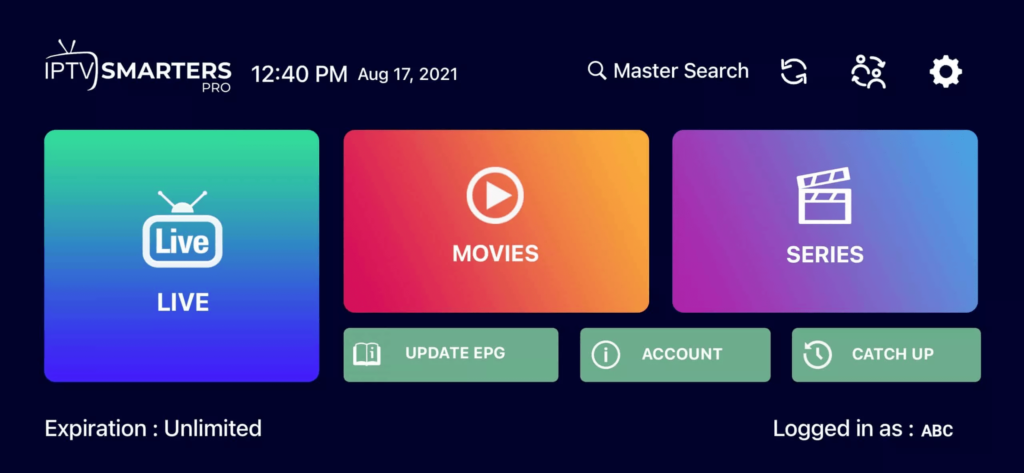
Étape 6 : Sélectionnez le groupe de chaînes que vous souhaitez regarder.
Étape 7 : Cliquez sur le nom de la chaîne, puis double-cliquez sur l’écran pour passer en mode plein écran.
Terminé ✔
How To Setup IPTV On Apple/IOS With IPTV Smarters Player
Step 1: Start by downloading IPTV Smarters app from the Apple Store through this URL :
https://apps.apple.com/in/app/smarters-player-lite/id1628995509
or you can search for it on App store
install the app on your IOS device.
Step 2: Open the app once downloaded and Enter the login details.
Step 3: Enter the login details that we have provided you after you get a subscription with us
Now Click on “ADD USER” to proceed to the next section.
Step 4: Wait some seconds.
Step 5: Now click on “Live TV” icon as depicted in the image via a red arrow.
Step 6: Now you must select the channel group that you want to watch and proceed to the next section.
Step 7: Now you must click on the channel name and then double click on the small screen to turn into full screen as the final step.
Step 8: To add EPG no need to add any EPG url, Just click on “Install EPG” .
Done
Far far away, behind the word mountains, far from the countries Vokalia and Consonantia, there live the blind texts. Separated they live in Bookmarksgrove right at the coast
Étape 1 : Téléchargez l’application SetIPTV / NetIPTV / Smart IPTV depuis le store de votre TV (Samsung, LG, etc.).
Étape 2 : Après l’installation, ouvrez l’application. Vous verrez votre adresse MAC affichée à l’écran.
Exemple :

Étape 3 : Envoyez-nous votre adresse MAC via WhatsApp, e-mail ou chat en ligne.
Étape 4 : Après quelques minutes, redémarrez votre TV puis ouvrez à nouveau l’application.
Terminé ✔
Méthode Windows :
Téléchargez l’application IPTV Smarters via ce lien :
https://www.iptvsmarters.com/download?download=windows
Méthode Mac :
Téléchargez l’application IPTV Smarters via ce lien :
https://www.iptvsmarters.com/download?download=mac
Étape 1 : Envoyez-nous l’adresse MAC de votre appareil MAG via WhatsApp, e-mail ou chat en ligne.
Étape 2 : Après le paiement, nous vous enverrons le lien du portail.